







Glean a commencé avec la recherche pour vous aider à trouver des réponses dans les connaissances dispersées de votre entreprise. Nous avons ajouté le Chat afin que vous puissiez aller plus loin : poser des questions complémentaires et établir des liens entre vos sources. Aujourd'hui, nous construisons ce que vous nous demandiez : un espace de travail unique où la découverte et l'exécution s'enchaînent dans un seul flux.
Aujourd'hui, l'analyse et l'action restent séparées par des frictions. Vous effectuez une recherche, puis changez d'onglet pour discuter. Vous trouvez le bon document, puis copiez-collez des liens pour le référencer. Et dès que vous êtes prêt à agir — rédiger une proposition, créer un visuel ou résumer vos conclusions — vous ouvrez un tout autre outil. Chaque transition vous fait perdre de l'élan, et l'élan est primordial lorsque vous cherchez à réfléchir et à livrer rapidement.
Notre dernière mise à jour fait de Assistant l'endroit où vous trouvez et créez dans un flux de travail continu — le tout ancré dans votre contexte d'entreprise. Nous introduisons la recherche dans le Chat, l'autocomplétion et la génération d'images qui fonctionnent ensemble de manière fluide, chacune propulsée par les connaissances qui comptent le plus : les documents, les données et les conversations de votre entreprise.
Recherche dans le Chat et autocomplétion
Les résultats de recherche et les suggestions de documents apparaissent désormais dans les résultats du Chat — directement sous la barre de chat au fur et à mesure que vous tapez. Propulsés par une recherche fiable et respectueuse des permissions, ces résultats s'affichent également aux côtés des réponses de Glean Chat pour vous donner une vue d'ensemble complète. Ces résultats de recherche « autocomplétés » permettent aux utilisateurs de trouver les fichiers pertinents plus rapidement que jamais, avant même d'en soupçonner l'existence.
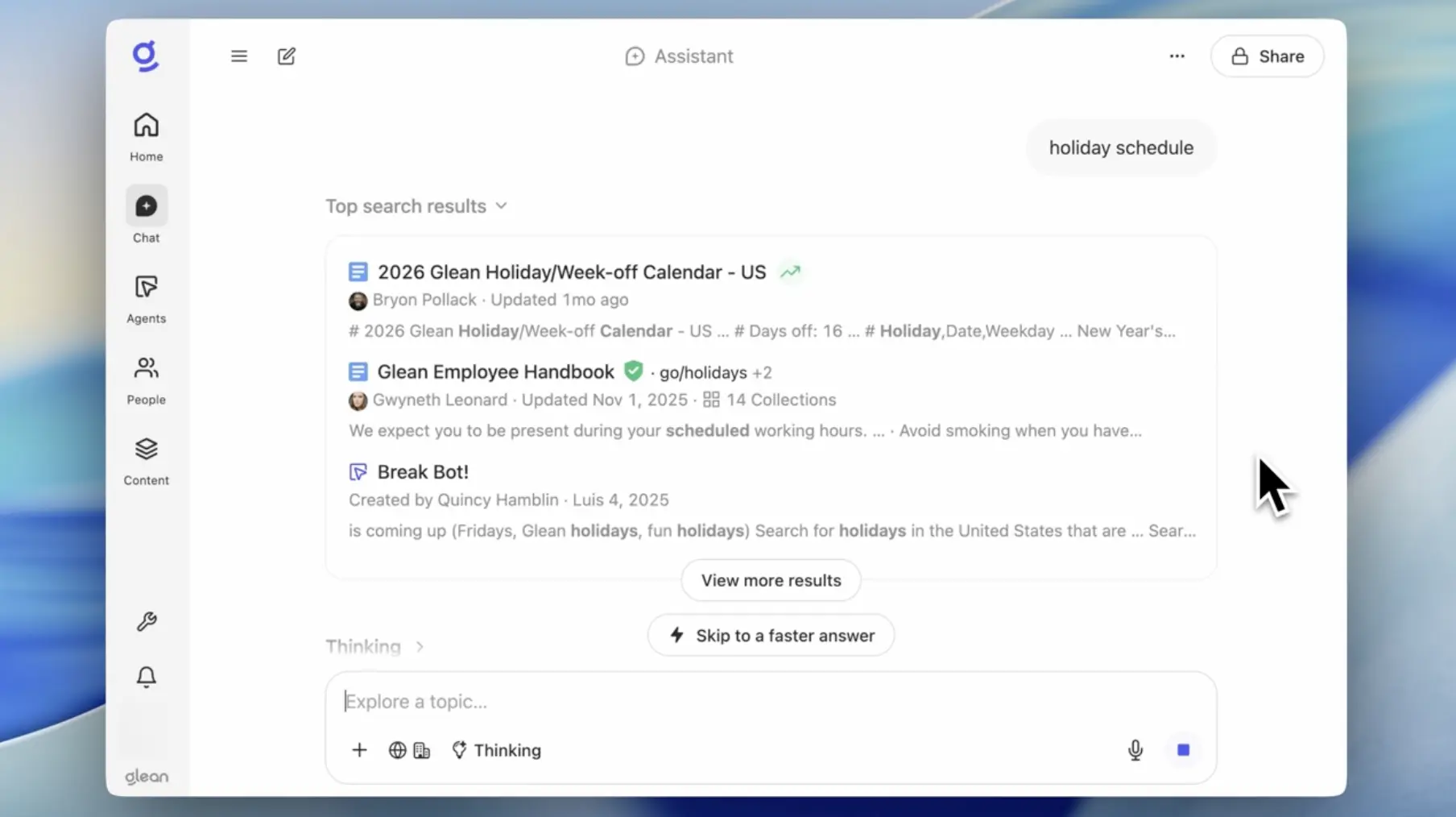
Pour commencer, saisissez simplement une question afin de voir l'autocomplétion et la recherche dans le Chat en action.
Génération d'images dans Assistant
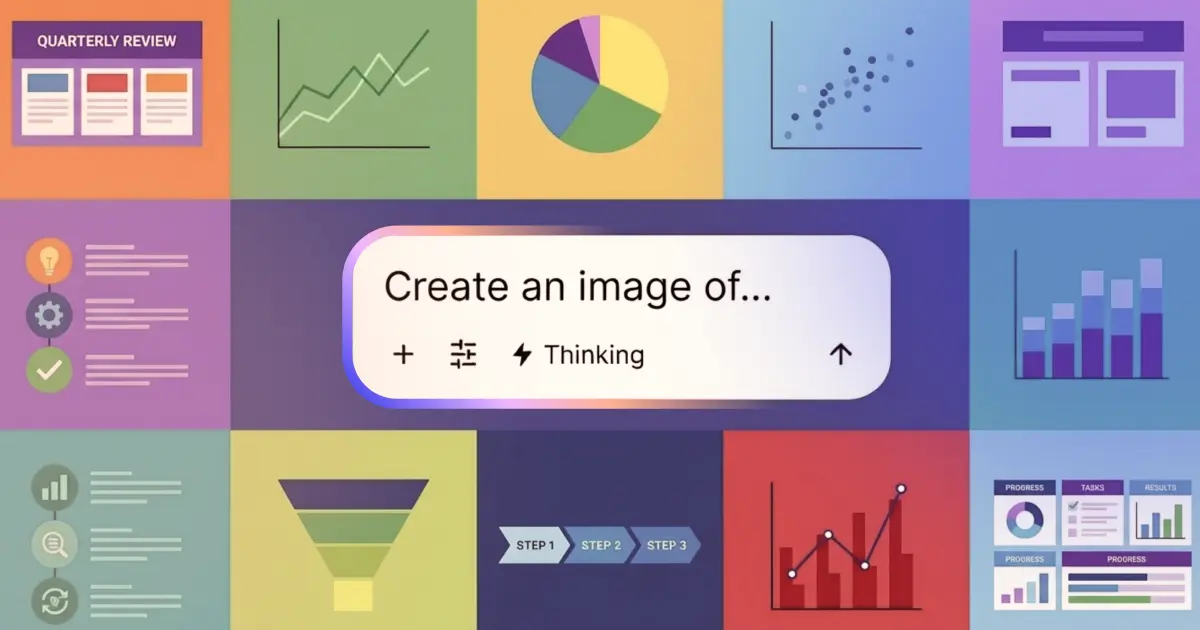
Glean Assistant est désormais capable de créer des visuels directement dans le Chat. Cette fonctionnalité de génération d'images réside dans le même Assistant qui comprend déjà votre travail. Avec le contexte complet de vos documents, tickets, code et conversations d'entreprise, les visuels sont toujours ancrés dans votre contexte de travail.
Glean est agnostique en matière de modèles et, bien que nous démarrions avec Nano Banana Pro, nous continuerons à intégrer d'autres fournisseurs à notre plateforme — vous offrant choix et flexibilité dans les modèles qui propulsent votre travail.

Les visuels générés par Glean peuvent être téléchargés sous forme de fichier .png pour une utilisation partout où vous travaillez — dans des présentations, des briefs, des mises à jour internes, et bien plus encore.
Le nouvel Assistant en pratique
Ventes : des QBR en toute confiance, sans jongler entre les onglets
Avant un QBR, un commercial commence à taper une question dans Assistant. Au fur et à mesure, la présentation du conseil du T3, le tracker de renouvellement et les appels Gong clés apparaissent sous la barre de recherche. Assistant renvoie un plan concis avec citations, puis génère un visuel qui met en évidence les victoires, les zones à risque et les prochaines étapes — prêt à être intégré dans la présentation du QBR.
Ingénierie : une compréhension plus rapide des systèmes complexes
Un ingénieur qui débogue un problème de latence saisit une requête sur le service de paiement. L'autocomplétion du Chat fait remonter le dernier document d'architecture et le runbook. Il demande un résumé en langage clair de la conception actuelle et reçoit à la fois une explication et les bons diagrammes au même endroit. Pour aligner l'équipe, il demande à Assistant de générer un diagramme simplifié du flux « avant vs après » et le colle directement dans le document de revue d'incident.
Tout collaborateur : une vision plus claire de votre propre travail
Au moment de l'évaluation, un contributeur individuel demande : « Examine mon travail du trimestre dernier et transforme-le en une infographie d'une page que je peux partager avec mon manager. » Assistant utilise les signaux d'activité personnels pour dégager les thèmes clés et les livrables, puis utilise la génération d'images pour créer un résumé visuel — transformant une activité dispersée en un artefact clair et partageable.
Vous souhaitez en savoir plus sur Glean ? Inscrivez-vous dès aujourd'hui à une démo gratuite, et consultez notre page des nouveautés de janvier pour découvrir davantage de nouvelles fonctionnalités à venir cette semaine.
Les fonctionnalités de recherche dans le Chat et d'autocomplétion sont déjà disponibles pour Assistant et sont activées par défaut pour la plupart des déploiements. Si vous ne les voyez pas, veuillez vérifier vos paramètres Assistant. La génération d'images est disponible pour les clients Glean Key sur GCP et peut être contrôlée via la console d'administration, y compris les politiques d'utilisation et d'accès. La génération d'images est proposée avec une tarification basée sur l'usage.
