








Chez Glean, nous pensons que l'IA doit avancer au rythme du travail, à vos côtés. C'est pourquoi nous avons intégré Glean dans les applications que nos utilisateurs utilisent et apprécient le plus, comme Miro, Slack, Github, Teams, et bien d'autres. Nous avons également conçu des surfaces clés telles que l'application mobile Glean, le companion et la barre latérale de l'extension de navigateur, permettant aux employés d'exploiter facilement Glean où qu'ils travaillent. Quelles que soient les habitudes de travail de chaque utilisateur ou les outils et processus de son organisation, Glean s'efforce de concevoir des systèmes flexibles qui s'adaptent au mieux à leurs workflows, et non l'inverse.
L'application de bureau de Glean est une autre surface que nous avons conçue pour offrir une expérience centrée sur l'Assistant, qui comprend ce sur quoi vous travaillez et ce qui vient ensuite. Contrairement aux autres extensions qui ne voient qu'un seul onglet ou aux applications mobiles à l'espace d'écran limité, une application de bureau native dispose d'un contexte complet sur toutes vos fenêtres ouvertes, que vous passiez d'un fichier de design à une conversation Slack, puis à un Google Doc. Nous voulons que Glean soit toujours capable de faire émerger la bonne information, de répondre aux questions et de vous aider à agir en fonction de tout ce sur quoi vous travaillez, pas seulement de ce qui se trouve dans votre onglet actif.
C'est pourquoi aujourd'hui, nous sommes ravis de présenter plusieurs nouvelles améliorations de ses capacités. Grâce à des fonctionnalités telles que les raccourcis clavier instantanés et une fenêtre de chat rapide toujours au premier plan, votre Assistant IA n'est désormais plus qu'à une frappe de touche, prêt à vous aider sans vous sortir de votre travail. C'est la manière la plus rapide et la plus flexible de garder Glean exactement là où vous en avez besoin. Ces workflows centrés sur le clavier vous permettent d'invoquer Glean instantanément, de poser une question et de reprendre le travail, sans clic, sans changement de contexte, sans interruption de votre flux.
Accéder à Glean desktop est simple : téléchargez-le ici, puis cliquez sur l'icône Glean sur votre bureau. Dans ce blog, nous verrons également comment utiliser de puissants raccourcis pour accéder à l'application de bureau Glean et travailler encore plus vite.
Démarrez un chat d'une simple frappe
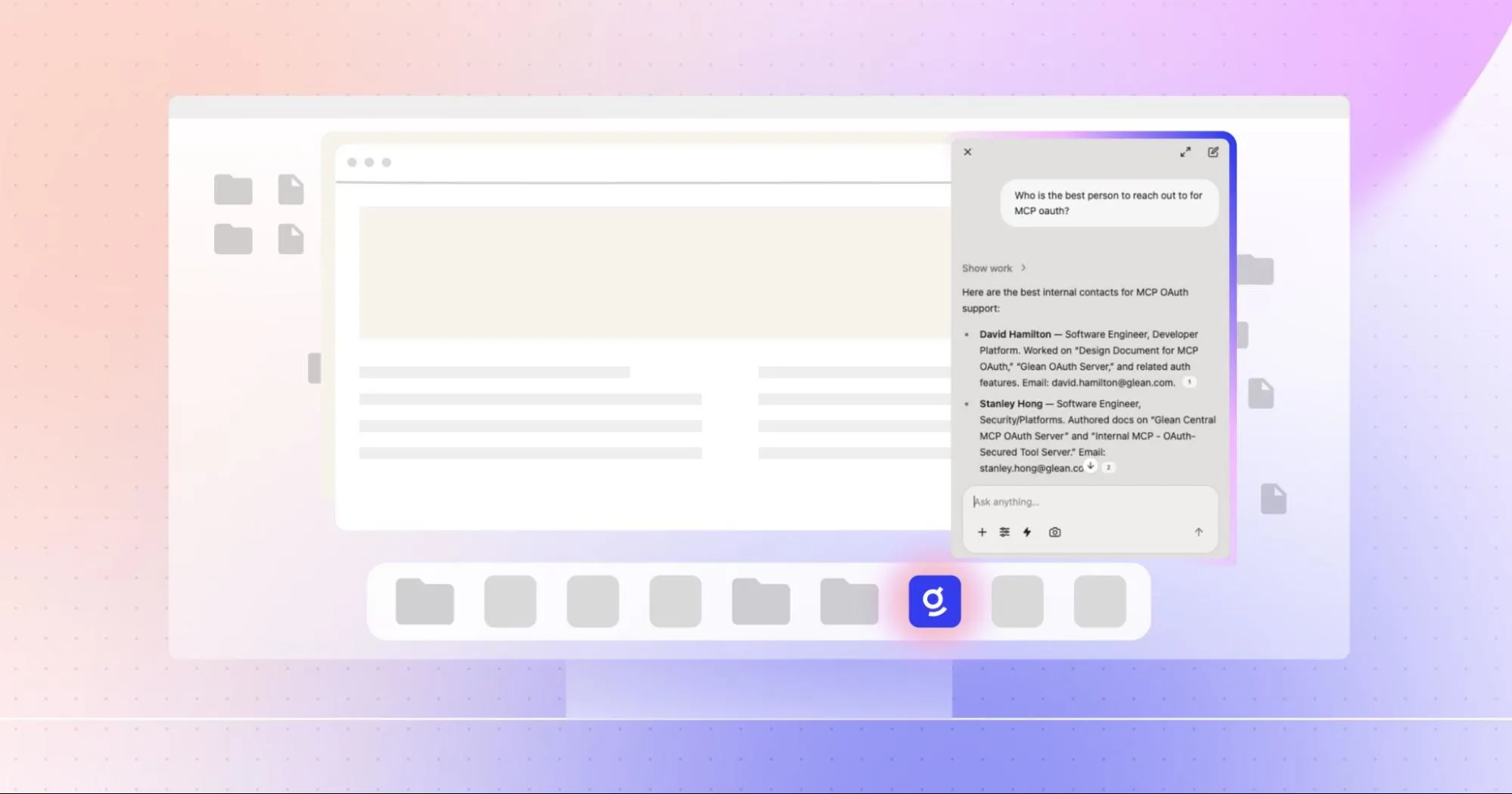
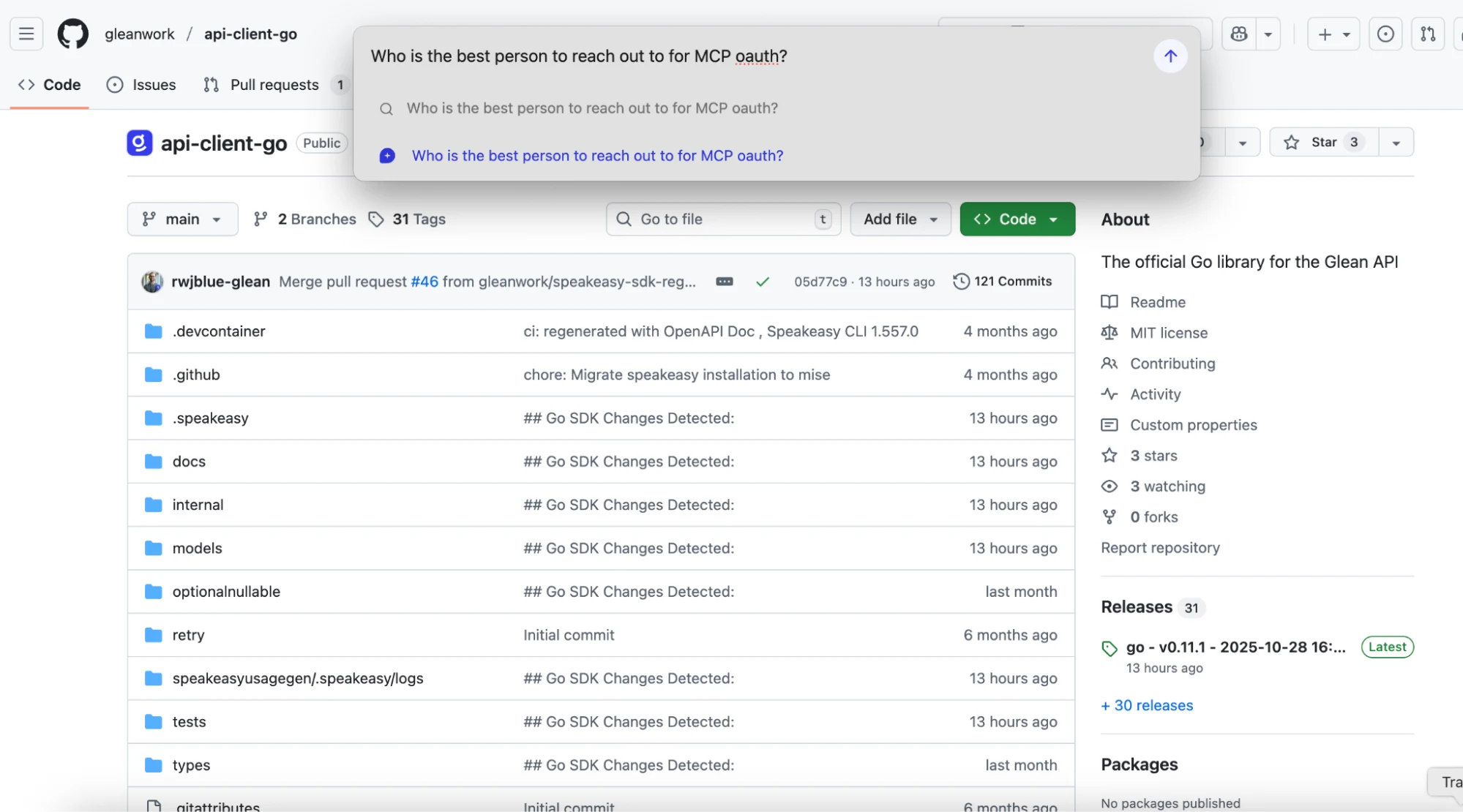
La barre de prompt centrée sur l'Assistant transforme votre bureau en point de départ de conversation. Appuyez simplement sur Command - Shift - J et commencez à discuter avec Glean Assistant : aucun clic, aucune configuration, aucune friction. Que vous rédigiez un e-mail, meniez des recherches sur un sujet ou résumiez un fil de discussion, Glean est là dès que vous en avez besoin. Au lieu de changer d'écran, les clients peuvent utiliser un raccourci et :
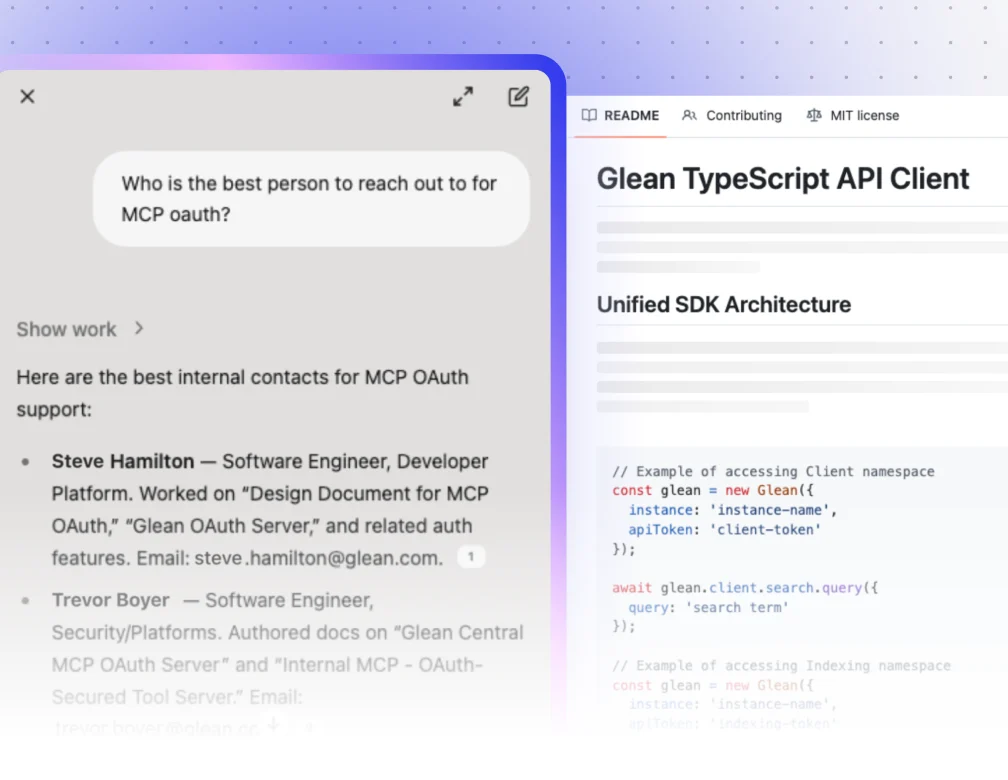
- Découvrir « Qui est responsable de MCP OAuth ? » et obtenir les bonnes personnes, documents et canaux pour débloquer votre question.
- Demander « Quels sont les trois grands points à retenir de la synchro feuille de route de la semaine dernière, avec des liens vers les notes sources ? »
- Déterminer « Quelles sont les principales objections d'Acme Corp ce trimestre et comment dois-je y répondre ? »
Gardez Glean en vue avec le chat rapide
Le chat rapide est une fenêtre de chat légère, toujours au premier plan, qui flotte au-dessus de vos applications. Gardez Glean ouvert côte à côte pour itérer sur des brouillons, comparer des réponses ou poser des questions complémentaires, sans changer d'onglet ni perdre le contexte. C'est la manière la plus rapide de rester dans le flux tout en gardant Glean Assistant exactement là où vous en avez besoin. Les utilisateurs peuvent utiliser le chat rapide pour :
- Faire intervenir Glean dans les revues de code en expliquant des fonctions peu familières, en trouvant des PR connexes ou en faisant remonter des règles de guide de style sans perdre votre place dans le diff.
- Rédiger une mise à jour produit dans Google Docs pendant que Glean réécrit les titres, élimine le jargon et vérifie le ton dans la fenêtre flottante.
- Identifier les actions à mener et leurs responsables à partir des notes de réunion, tandis que votre tableau de projet reste ouvert pour les mises à jour par glisser-déposer.
Partagez ce que vous voyez avec la capture d'écran vers le chat
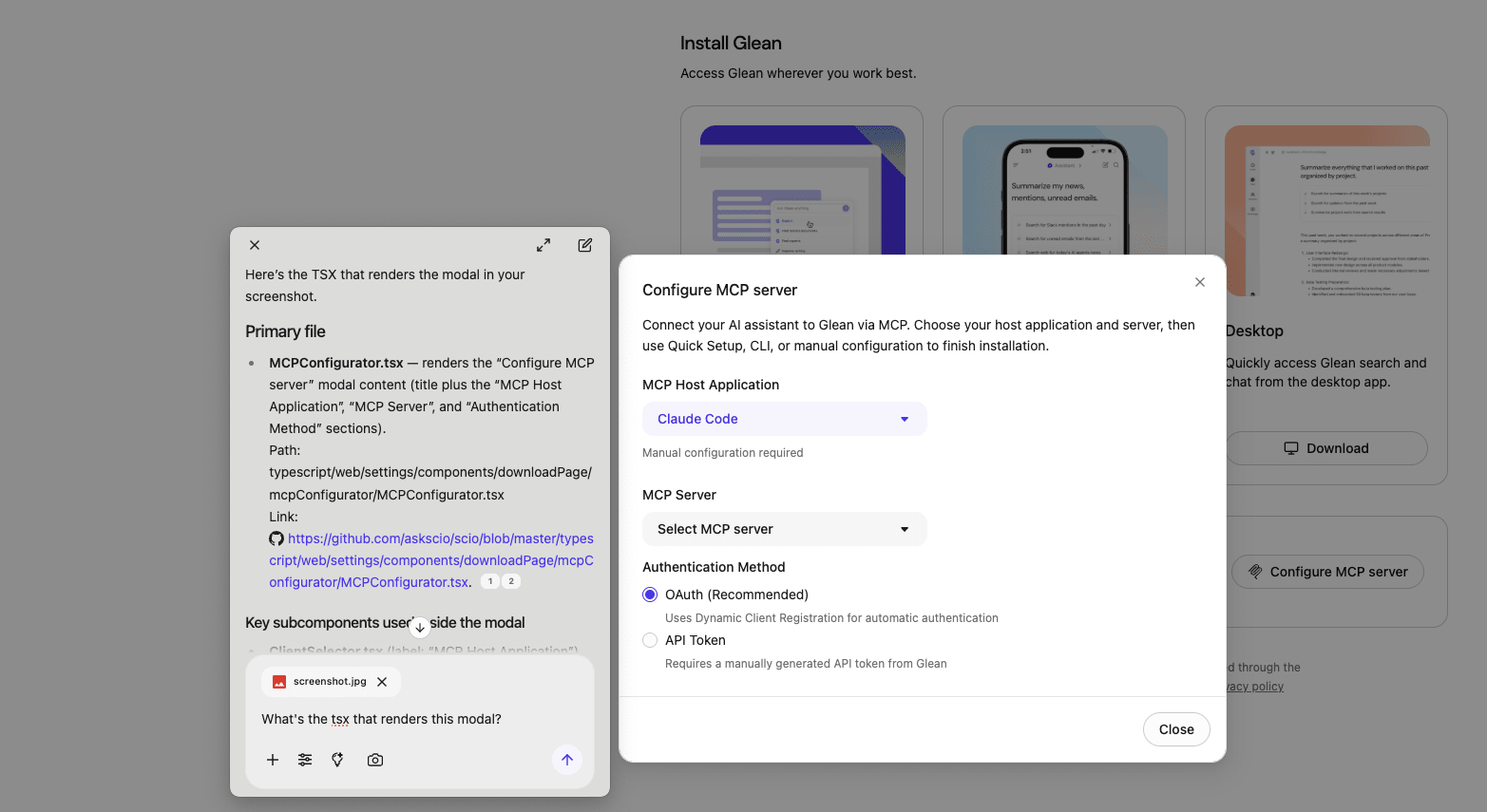
Avec la capture d'écran vers le chat, vous pouvez désormais partager ce qui s'affiche à l'écran, qu'il s'agisse d'un document, d'une diapositive ou d'un état d'interface, et laisser Glean « voir » votre contexte. Lorsque les autorisations de capture d'écran sont activées, cliquez simplement sur l'icône de capture d'écran dans le chat rapide ou le chat de bureau, et l'image est automatiquement envoyée pour obtenir des réponses plus précises et pertinentes. Les clients peuvent utiliser la capture d'écran vers le chat pour :
- Capturer un composant d'interface et demander son code source pour obtenir un lien direct vers l'implémentation dans GitHub.
- Faire une capture d'écran et demander à Glean d'identifier les parties prenantes clés, les décisions en suspens et les lacunes à combler avant de vous joindre.
- Partager un message d'erreur pour obtenir les causes probables, la documentation associée et des solutions rapides.
- Coller un long fil de discussion et demander les points saillants, les enseignements et les prochaines étapes.
Comme toujours, l'application de bureau Glean est conçue en tenant compte de la confidentialité et du contrôle. L'application respecte vos autorisations d'entreprise partout et est pensée pour tenir compte des permissions dès la conception. Le contexte partagé n'inclut que ce que vous ajoutez explicitement, comme une capture d'écran, et l'application de bureau n'indexe jamais vos fichiers locaux.
Pour commencer
Le nouveau Glean desktop est le moyen le plus rapide d'amener les connaissances de votre organisation, ainsi qu'un partenaire IA performant, directement sur votre bureau. Vous pouvez démarrer un chat d'une simple frappe, le garder visible pendant que vous travaillez et lui fournir un contexte visuel pour améliorer la qualité de chaque réponse. Aucun changement d'onglet, aucune perte de repères : juste une productivité fluide, propulsée par l'IA, à portée de main.
Glean desktop est disponible sur macOS et Windows. Pour commencer, téléchargez-le via app.glean.com sous Settings -> Install -> Desktop, ou visitezcette page web pour en savoir plus.
Découvrez des détails supplémentaires sur les autres fonctionnalités Glean lancées dans cette mise à jour, ou inscrivez-vous à une démo si vous souhaitez en savoir plus sur Glean !
La fonctionnalité de capture d'écran est actuellement indisponible pour les utilisateurs Windows.
